
| Obsah návodu |
UPOZORNENIE: Užívatelia prehliadača Netscape majú pravdepodobne problém so zobrazením znakovej sady a niektoré znaky sa im zobrazia ako '?' (otáznik).
Nastavte si preto korektnú znakovú sadu pomocou: View/CharacterSet/Central European (Windows-1250).
Úprava zobrazovaných údajov v chate
Prednosti a príkazy:
Príkaz help
Grafické úsmevy (smajlíky)
Formátovanie textu
Pozvanie ďalšieho užívateľa do vašej miestnosti
Zmena miestnosti
Úprava vlastného profilu z chatu
Spätné volanie poslednej správy alebo príkazu, ktorý ste napísali
Odpovedať špecifickému užívateľovi
Súkromné správy
Actions
Ignorovanie ostatných užívateľov
Získavanie informácii o ostatných užívateľoch
Uloženie správ
Špeciálne príkazy pre moderátorov a/alebo administrátorov:
Poslanie oznámenia
Vykopnutie užívateľa
Vyhostenie užívateľa
Povýšenie obyčajného užívateľa na moderátora
Môžete si zvoliť ľubovoľný jazyk, do ktorého je phpMyChat preložený, kliknutím na jednu zo zástavok na prvej stránke. Napríklad v tomto príklade si užívateľ vyberá francúzštinu:
Pokiaľ ste sa už zaregistrovali, potom už len jednoducho vyplňte vaše užívateľské meno a heslo. Potom si vyberte do ktorej miestnosti chcete vstúpiť a stlačte tlačítko Chatujte.
Inak by sa patrilo pred vstupom do chatu zaregistrovať sa.
Pokiaľ ste len náhodný návštevník, alebo chcete zostať v úplnej anonymite, tak Vám stačí vyplniť iba užívateľské meno. Zároveň však vaša prezývka
nebude zaregistrovaná (ďalší užívateľ ju môže použiť až sa odhlásite).
Pokiaľ ste sa ešte nezaregistrovali a chcete tak urobiť, kliknite na úvodnej stránke na odkaz „Registrácia” a následne na to sa Vám otvorí malé registračné okno.
Upravenie/zmazanie Vášho profilu:
Zaregistrovaný užívateľ si samozrejme môže kedykoľvek upraviť/zmazať svoj profil
kliknutím na príslušné odkazy: „Nastavenie profilu” a „Zrušenie profilu”.
Každý zaregistrovaný užívateľ si môže vytvoriť vlastnú miestnosť. Súkromné miestnosti
môžu použiť všetci užívatelia, ktorý poznajú jej meno. Tieto miestnosti nebudú
zobrazené žiadnym užívateľom okrem tých, ktorí sú v tejto miestnosti.
Meno miestnosti nemôže obsahovať čiarky ani spätné lomítka (\).
Pre poslanie správy napíšte jej obsah do kolonky umiestnenej v ľavom dolnom rohu a potom stlačte klávesu ENTER alebo stlačte tlačítko OK. Správa sa následne zobrazí v hlavnom chatovacom okne.
Môžete zmeniť farbu textu vašich správ vybraním novej farby vpravo od kolonky pre písanie správ.
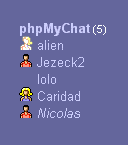
Porozumenie zoznamu užívateľov (neplatí pre užívateľov popup okien):
Napr.: v nasledujúcom obrázku si môžete pozrieť ako to približne vyzerá:
|
|
Odchod z chatovacej miestnosti:
Pre odchod z chatovacej miestnosti jednoducho kliknite na odkaz 'Odísť z miestnosti'. Alternativne môžete použiť jeden z týchto príkazov:
/exit
/bye
/quit
Tieto príkazy môžu byť doplnené správou, ktorá sa odošle tesne pred odchodom z chatu. Napr.: /quit Uvidíme sa čoskoro!
pošle správu "Uvidíme sa čoskoro!" do chatu a potom Vás z neho odhlási.
Informácie, kto práve chatuje bez prihlásenia:
Môžete kliknúť na odkaz na hlavnej stránke, ktorý ukazuje počet práve chatujúcich užívateľov, alebo pokiaľ chatujete, kliknutím na obrázok
 v pravom hornom rohu. Potom sa otvorí malé nezávislé okno, ktoré ukazuje zoznam chatujúcich užívateľov a miestností v ktorých sú.
Titulok okna obsahuje mená užívateľov pokiaľ je ich menej než 3, v opačnom prípade obsahuje počet užívateľov a otvorené miestnosti.
Kliknutím na obrázok
 v hornej časti tohto okienka povolí/zakáže pípanie, keď vojde nový užívateľ.
Úprava zobrazovaných údajov v chate:
Je tu na výber niekoľko možností ako upravovať vzhľad chatu. Pre zmenu nastavenia jednoducho napíšte príslušný príkaz do kolónky pre písanie správ a následným stlačením klávesy ENTER zmenu aktivujete.
Napr.: /refresh 5
zmení rýchlosť obnovy správ na 5 sekúnd. *Pozor, pokiaľ je n nastavené na menej ako tri, potom sa nebudú správy vôbec obnovovať (užitočné keď si chcete prečítať mnoho starších správ a nechcete byť otravovaný)!*
Napr.: /show 50
sprístupní viditeľnosť na 50 najnovších správ na vašej obrazovke. Pokiaľ nemôžu byť všetky správy zobrazené naraz, tak sa vpravo od rámca so správami objaví "posuvník" (scrollbar).
Akonáhle ste v niektorej z chatovacích miestností, môžete si otvoriť okienko s nápovedou
kliknutím na túto  ikonu, ktorá je umiestnená tesne pred kolonkou na písanie správ. Taktiež je možné
použiť príkazy "/help" alebo "/?".
ikonu, ktorá je umiestnená tesne pred kolonkou na písanie správ. Taktiež je možné
použiť príkazy "/help" alebo "/?".