
| Содержание Инструкции |
Внимание: Пользователи Netscape должны определить свой язык как кодировку по умолчанию, иначе они увидят вместо национальных символов знак '?'.
Это можно сделать так:: View/CharacterSet/Ваша кодировка,
затем: View/CharacterSet/SetDefault.
Индивидуальные настройки окна чата
Функции и команды:
Помощь
Смайлики
Форматировавание текста
Пригласить пользователя в свою комнату чата
Смена одной комнаты на другую
Редактирование своего профиля из чата
Повтор последней команды или сообщения
Ответ конкретному пользователю
Приватное сообщение
Действия Новое
Игнорирование пользователя
Получение информации о пользователе
Запись сообщений
Специальные команды для модератора и администратора:
Передача объявления
Удаление пользователя
Блокировка пользователя
Предоставление прав модератора
phpMyChat позволяет Вам выбрать один из нескольких языков, на которые переведен чат. Для этого достаточно выбрать один из национальных флагов, изображенных на стартовой страничке чата. На приведенном ниже примере пользователь выбирает французский язык:
Если Вы уже зарегистрированы в чате, достаточно ввести свой ник и пароль. Выберите комнату чата и нажмите кнопку ЧАТ.
Еще Вы можете или сначала зарегистрироваться или просто фойти в чат под каким-нибудь именем. (Во втором случае любой другой пользователь может войти в чат под таким же именем в Ваше отсутствие).
Если Вы еще не зарегистрировались и захотите, пожалуйста, выберите ссылку регистрации. Появится соответствующее окно.
Разумеется, зарегистрированный пользователь может изменить/удалить свой профайл, для чего на стартовой странице есть соответствующие ссылки.
Зарегистрированные пользователи могут создавать комнаты. Частные комнаты доступны только по их имени и не отображаются в списке комнат. Они видны только присутствующим в них пользователям.
Имя комнаты не может содержать запятые и слэш (\).
Чтобя послать сообщение в комнату чата, наберите текст в строке ввода в нижней части экрана и нажмите Enter. Сообщения от всех пользователей появляются в окне чата.
Вы можете изменить цвет Ваших сообщений, выбрав новый цвет из таблицы стандартных цветов справа от строки ввода.
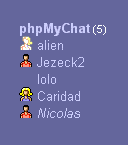
Описание списка пользователей (правая часть окна чате):
Для примера, на приведенной ниже картинке указано:
|
|
Для выхода из комнаты чата достаточно один раз нажать на ссылку "Выйти". Другой способ выхода из чата состоит в указании в строке ввода одной из следующих команд:
/exit
/bye
/quit
После любой из этих команд через пробел можно указать какое-нибудь сообщение, которое будет показано в окне чата в момент Вашего ухода.
К примеру : /quit До скорого!
передаст мообщегние "До скорого!" в главном окне покидаемой Вами комнаты.
Просмотр списка пользователей без захода в чат:
Вы можете нажать на соответствующую ссылку на стартовой странице чата, или, если Вы в чате, нажать на значок  в верхнем правом углу окна чата, чтобы открыть в отдельном окне список пользователей и список общедоступных комнат чата в данный момент времени.
Заголовок окна содержит список пользователей, если их меньше трех. В окне показывается список пользователей и открытых комнат.
Нажатие на значок  позволит включить/отключыть звуковой сигнл при входе нового пользователя в чат.
Индивидуальные настройки окна чата:
Существует много настроек для изменения вида окна чата. Для внесения изменений просто введите соответствующую команду в строке ввода в нижней части окна чата и нажмите клавишу Enter. Возможно, Вам придется нажать кнопку Обновить в браузере.
Для примера: /refresh 5
устанавливает время обновления окна чата равным 5 секундам. *Не ставьте это время менее 3 секунд, иначе Вы не успеете прочитать ни одно сообщение на экране!*
Для примера: /show 50
Устанавливает показ 50 сообщений. Если все сообщения не будут помещаться на экране, справа появится линейка прокрутки экрана.
Находясь в комнате чата, Вы можете вызвать помощь, нажав на значок  возле строки ввода в нижней части окна чата. Кроме того, можно написать в строке ввода команду "/help" или "/?" без кавычек.