
| Contenuti di questo Tutorial |
Attenzione: gli utenti di Netscape devono definire la loro lingua come decodifica standard altrimenti ogni carattere nei messaggi sara' sostituito da un '?'.
Si puo' fare cosi': View/CharacterSet/your language Auto-Detect, then View/CharacterSet/SetDefault.
Personalizzare la vista della chat
Caratteristiche e comandi:
Comando Help
Smilies grafici
Formattazione del testo
Inviti un utente ad entrare nella tua area di chat corrente
Cambiare da una area di chat ad un'altra
Messaggi privati
Azioni
Ignorare altri utenti
Ottenere informazioni pubbliche sugli altri utenti
Salvare i messaggi
Comandi speciali per i moderatori e/o l'amministratore:
Mandare un avviso
Cacciare un utente
Bannare un utente
Promuovere un utente a moderatore
Potete scegliere una lingua tra le quali phpMyChat e' stato tradotto cliccando su una delle bandierine nella pagina iniziale. Nell'esempio qui sotto, un utente ha scelto la lingua francese:
Se vi siete già registrati, potete semplicemente Entrare inserendo il vostro nome utente e la password. Dopo selezionate la stanza di chat dove vorreste entrare per poi premere il bottone 'Entra'.
Altrimenti potrete registrarvi per prima cosa oppure entrare semplicemnete in una stanza ma il vostro nome utente non verrà riservato (un altro utente potrà utilizzare lo stesso username una volta che vi sarete scollegati).
Se non siete ancora registrati e volete farlo, prego scegliete l'opzione di registrazione. Apparirà una piccola finestra pop-up.
Ovviamente, gli utenti registrati saranno in grado di modificare/cancellare il proprio profilo personale cliccando sugli appropriati links.
Gli utenti registrati possono creare stanze. Quelle private potranno essere visitate solo dagli utenti che conoscono il loro nome e non saranno mai visulaizzate eccetto per gli utenti che ci stanno dentro.
I nomi di stanze non possono contenere virgole o backslash (\).
Per inviare un messaggio nella stanza di chat, digitate il vostro testo nel campo nell'angolo inferiore a sinistra e poi premete il tasto Invio per inviarlo. I messaggi di tutti gli utenti scrolleranno nella zona dell chat.
Potete cambiare il colore del testo del vostro messaggio scegliendo un nuovo colore dalla lista delle scelte alla destra del campo invio testo.
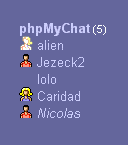
Comprendere la lista degli utenti (non per la finestra popup degli utenti):
Per esempio, dall'immagine di qui sotto potere capire che:
|
|
Per uscire dalla chat, cliccate semplicemente su 'Esci'. Oppure potete inserire uno dei seguenti comandi nel vostra casella di testo:
/exit
/bye
/quit
Questi comandi possono essere completati con un messaggio da inviare prima che voi lasciate la stanza di chat.
Per esempio : /quit CU soon!
invierà il messaggio "CU soon!" nel frame principale dopodichè si uscirà.
Conoscere chi sta chattando senza essere collegati:
Potete cliccare sul collegamento che mostra il numero di utenti collegati alla pagina iniziale o, se state chattando, sull'immagine  nell'angolo alto a destra dello schermo per aprire una finestra indipendente che mostrerà la lista degli utenti collegati e le stanze in cui stanno in tempo quasi reale.
Il titolo della finestra contiene i nomi utente se sono meno di tre, altrimenti il numero degli utenti e le stanze attive.
Cliccando sull'icona  sopra questo popup abiliterò/disabiliterà l'uso di suoni per l'entrata degli utenti.
Personalizzare la visualizzazione della chat:
Ci sono molti differenti modi di personalizzare l'aspetto della cha. Per cambiare le impostazioni, digitate semplicemente il comando appropriato nel vostro campo testo e premete il tasto 'Invio'.
Per esempio: /refresh 5
cambierà il ritmo a 5 secondi. *Attenzione, se n è settato a meno di 3 secondi, la ri-visualizzazione viene resettata proprio per non fare la ri-visualizzazione (utile se volete leggere molti messaggi senza essere disturbati)!*
Per esempio: /show 50
farà in modo che i 50 messaggi più nuovi siano visibili sul vostro schermo. Se tutti i messaggi non possono essere visualizzari dentro la finestra della chat, apparirà una barra di scorrimento sul lato destro della schermata dei messaggi.
Una volta all'interno di una stanza di chat, potete avviare il popup di aiuto cliccando sull'immagine  che si trova appena prima del frame di invio messaggi. Potete anche digitare i comandi "/help" o "/?" nel campo invio messaggi.