
| Inhalt des Tutorials |
Achtung: Netscape-Benutzer müssen ihre Sprache als Standardcodierung definieren, sonst wird jedes Nachrichtenzeichen durch '?' ersetzt.
Dies kann so eingestellt werden: Anzeige/Zeichensatz/Auto-Detect ihre Sprache, dann Anzeige/Zeichensatz/StandardSetzen.
Möglichkeiten und Befehle:
Hilfe Befehl
Grafische Smilies
Textformatierung
Einen Benutzer in Deinen derzeitigen Raum einladen
Von einen Chatraum in den anderen wechseln
Private Nachrichten
Aktionen
Andere Benutzer ignorieren
Informationen über andere Benutzer bekommen
Nachrichten speichern
Spezielle Befehle für Moderatoren und/oder den Administrator:
Sende eine Mitteilung
Benutzer rauswerfen
Einen Benutzer verbannen
Einen Benutzer zum Moderator ernennen
Du kannst eine Sprache wählen in die phpMyChat übersetzt wurde, einfach durch klicken auf eine der Fahnen auf der Startseite. Im folgenden Beispiel wurde französisch gewählt:
Wenn Du bereits registriert bist, gib einfach Deinen Usernamen und Dein Passwort ein. Dann wähle, welchen Chatraum Du betreten willst und drücke auf den Chat-Knopf.
Oder Du kannst Dich registrieren oder einfach einen Raum betreten. Allerdings wird Dein Benutzername dann nicht reserviert (und andere Nutzer können diesen Namen benutzen, wenn Du die Seiten verläßt).
Wenn Du noch nicht registriert bist und es tun willst, wähle bitte die Registrierungsoption. Ein kleines Popup-Fenster wird erscheinen.
Natürlich kannst Du als registrierter Nutzer selber jederzeit Dein Profil ändern/löschen. Klicke einfach auf den Link.
Um einen Chatraum zu erstellen:
Registrierte Benutzer können Räume erstellen. Privaträume können nur von Nutzern erreicht werden, die deren Namen kennen. Du wirst niemals angezeigt, nur denen die in diesem Raum selber sind.
Raumnamen dürfen keine Kommata oder Rückstriche enthalten (\).
Um eine Nachricht im Chatraum zu veröffentlichen, tippe diese in das Feld unten links und drücke Enter/Return um sie zu senden. Die Nachrichten aller kannst Du im Chatfenster sehen.
Du kannst die Farbe Deiner Nachrichten durch Auswahl einer neuen Farbe rechts von der Texteingabe ändern. Einfach auf die neue Farbe klicken.
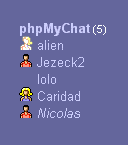
Benutzerliste (nicht Popup-Fenster):
Zum Beispiel, kannst Du aus dem Bild unten erkennen, dass:
|
|
Um den Chat zu verlassen, klicke auf "Exit" oben rechts. Alternativ kannst Du folgenden Befehle benutzen, die Du einfach im Texteingabefeld eingibst:
/exit
/bye
/quit
Die Befehle können noch durch eine Nachricht ergänzt werden, die du einfach nach dem Befehl dahinter eintippst..
Beispiel: /quit Bis bald!
sendet diese Nachricht "Bis bald!" im Chatfenster. Danach wirst Du automatisch abgemeldet.
Wissen wer chattet ohne eingeloggt zu sein:
Du kannst auf den Link klicken, der Dir auf der Startseite die Anzahl der Benutzer momentan anzeigt. Wenn Du chattest, klicke auf das Bild  in der oberen rechten Ecke des Bilder um ein Fenster zu öffnen, daß Dir alle Benutzer und die Räume in denen sie sich befinden anzeigt.
Beim klick auf das  Bild am oberen Rand dieses Fensters stellt die Benachrichtigung bei neuen Nutzern an oder aus.
Es gibt verschiedene Methoden, die Chatansicht zu ändern. Um die Vorgaben zu ändern, tippe den gewünschten Befehl in das Nachrichtenfeld und drücke Enter/Return.
Beispiel: /refresh 5
ändert die Rate auf 5 Sekunden. *Vorsicht, wenn n kleiner als 3 ist, wir die Wiederholrate auf 0 gesetzt (nützlich, wenn Du viele Nachrichten lesen willst, ohne gestört zu werden)!*
Zum Beispiel: /show 50
läßt maximal 50 Nachrichten pro Seite zu.Sollten diese nicht alle sichtbar sein, so kannst Du mit dem Scrollbalken am Fensterrand scrollen.
Wenn Du im Chatraum bist, kannst Du auf das  Zeichen vor der Nachrichteneingabe klicken. Du kannst auch den "/help" oder "/?" Befehl eingeben (ohne Anführungszeichen).