
| Table des matières |
Attention : les utilisateurs de Netscape doivent définir leur langue comme encodage par défaut sinon chacun des caractères des messages risque d'apparaître sous forme de '?'.
Pour faire cela : Afficher/Encodage/votre langue, puis Afficher/Encodage/Definir le jeu de caractères par défaut.
Modifier les paramètres d'affichage
Fonctionnalités et commandes :
Aide en ligne
Emoticons graphiques
Mise en forme du texte
Suggérer à utilisateur de venir dans le salon que vous occupez
Changer de salon de discussion
Messages privés
Actions
Ignorer les messages d'autres utilisateurs
Afficher les informations relatives à un autre utilisateur
Sauvegarder les messages
Commandes réservées aux modérateurs et/ou à l'administrateur :
Poster une annonce générale
Ejecter un utilisateur
Bannir un utilisateur
Faire accéder un utilisateur au statut de modérateur
Vous pouvez choisir la langue à utiliser parmi celles dans lesquelles phpMyChat a été traduit en cliquant sur le drapeau correspondant de la page d'accueil. Dans l'exemple ci-dessous, un utilisateur choisit le français :
Entrer dans un salon de discussion :
Si vous vous êtes déjà enregistré, il vous suffit d'inscrire votre nom d'utilisateur et votre mot de passe dans les champs idoines. Sélectionnez ensuite un salon de discussion et cliquez sur le bouton "Discuter..."
Sinon vous pouvez commencer par vous enregistrer ou simplement choisir un pseudo et un salon de discussion. Dans ce dernier cas votre pseudo ne sera pas réservé (d'autres utilisateurs pourront s'en servir une fois que vous vous serez déconnectés).
Si vous n'êtes pas encore enregistré et que vouliez le faire, cliquez sur le lien correspondant à cela sur la page d'accueil. Une petite fenêtre apparaîtra.
Bien évidemment, un utilisateur enregistré peut modifier/effacer son profil en cliquant sur les liens correspondants de la page d'accueil.
Créer un salon de discussion :
Un utilisateur enregistré peut créer son propre salon de discussion. S'il le déclare de type privé, seul un utilisateur en connaissant le nom (il en aura été informé par ailleurs) pourra y accéder car ce nom n'apparaîtra nulle part, sauf pour ceux des utilisateurs qui discuteront dans ce même salon.
Le nom d'un salon ne peut contenir ni virgule, ni anti-slash (\).
Pour envoyer un message, tapez votre texte dans la boite situé en bas et à gauche de votre écran, puis pressez le bouton "OK" ou tapez sur la touche "Entrée" de votre clavier. Les messages qui ont étés envoyés sont affichés dans le fenêtre principale.
Vous pouvez choisir la couleur dans laquelle seront affichés vos messages à l'aide de la liste disponible à droite de la "boite à messages".
Les informations présentées dans la liste des utilisateurs :
Par exemple, de la capture d'écran ci-dessous on peut conclure que:
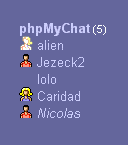
|
|
Quitter un salon de discussion :
Pour sortir d'un salon de discussion, cliquez simplement sur le lien affiché à cet effet en haut et à droite de votre écran. Vous pouvez encore utiliser l'une des trois commandes suivantes en la tapant dans la "boite à messages" :
/exit
/bye
/quit
Ces commandes peuvent être assorties d'un message qui sera affiché avant votre départ.
Par exemple : /quit A bientôt !
affichera le message "A bientôt !" puis vous renverra sur la page d'accueil.
Savoir qui est connecté sans l'être soi-même :
En cliquant sur le lien affichant le nombre d'utilisateurs de la page d'accueil ou bien, une fois dans une salon, sur l'icône  en haut et à droite de votre écran ,vous ouvrirez une petite fenêtre indépendante présentant la liste des utilisateurs connectés et des salons dans lesquels ils sont présents en temps presque réél.
Vous noterez que le titre de cette fenêtre est composé des pseudos des utilisateurs connectés s'ils sont moins de trois, de leur nombre ainsi que de celui des salons ouverts sinon.
Dans cette même fenêtre, cliquer sur l'icône  vous permettra d'activer ou de désactiver le système de notification sonore à l'arrivée d'un nouvel utilisateur.
Modifier les paramètres d'affichage :
Il est de multiples façons de modifier les paramètres d'affichage. Il vous suffit d'entrer la commande appropriée dans la "boite à message".
Par exemple : /refresh 5
provoquera un rafraîchissement du cadre contenant les messages toutes les 5 secondes. *Attention, si n est inférieur à 3 ou non spécifié, plus aucun rafraîchissement n'est assuré (ce qui permet de consulter un longue liste de messages sans être perturbé par des rechargements, par exemple) !*
Par exemple : /show 50
affichera les 50 messages les plus récents. S'ils ne tiennent pas tous dans le cadre dédié à l'affichage des messages, une barre de déplacement apparaîtra à la droite de celui-ci.
Une fois entré dans un salon de discussion, vous pourrez obtenir de l'aide en cliquant sur l'image  qui est placée à gauche de la "boite à messages". Vous pourrez encore utiliser les commandes "/help" ou "/?" à cet effet.