
| Tämän oppaan sisältö |
VAROITUS!: Netscapen käyttäjien on määriteltävä selaimen kieli oletukseksi tai muuten kaikki viestien merkit korvautuvat kysymysmerkillä '?'.
Tämä voidaan tehdä seuraavasti: View/CharacterSet/your language Auto-Detect, sitten View/CharacterSet/SetDefault.
Piirteet ja käskyt:
Help käsky
Graafiset hymiöt
Tekstin muokkaaminen
Käyttäjän kutsuminen nykyiseen huoneeseesi
Huoneesta toiseen vaihtaminen
Yksityisviestit
Actions
Toisten käyttäjien huomiotta jättäminen
Toisten käyttäjien julkiset tiedot
Viestien tallennus
Erikois-käskyt valvojille ja/tai ylläpitäjälle:
Ilmoituksen lähetys
Käyttäjän poisto
Käyttäjän karkoitus
Käyttäjän ylennys valvojaksi
Voit valita haluamasi kielen phpMyChat käännetyn kielen klikkaamalla lippua aloitussivulla. Esimerkissämme alapuolella, käyttäjä valitsee kielekseen ranskan:
Jos olet jo rekisteröitynyt, kirjaudu sisään chattiin yksinkertaisesti kirjoittamalla käyttäjänimesi ja salasanasi. Tämän jälkeen valitset haluamasi huoneen valikosta ja painat 'Astu sisään' nappia.
Voit rekisteröityä ensin tai yksinketaisesti astua sisään huoneeseen, mutta tässä tapauksessa käyttäjätunnustasi ei varata (joku muu voi ottaa käyttäjätunnuksesi käyttöönsä, kun olet poistunut chatista).
Jos et ole vielä rekisteröitynytja haluaisit rekisteröityä, valitse 'rekisteröityminen' vaihtoehto, jonka jälkeen ilmestyy pieni popup-ikkuna.
Tietenkin rekisteröityneet käyttäjät voivat muokata/poistaa omaa profiiliaan klikkaamalla asianmukaista links.
Rekisteröityneet käyttäjät voivat luoda huoneita. Yksityisiin huoneisiin voivat astua sisään ainoastaan käyttäjät, jotka tietävät huoneen nimen. Nimi näytetään ainoastaan huoneesa sisällä oleville keskustelijoille.
Huoneen nimi ei voi sisältää pilkkua tai kenoviivaa (\).
Lähettääksesi viestin chat huoneessa, kirjoita viestisi vasemmassa alakulmassa sijaitsevaan teksti-kenttää ja paina Enteriä. Kaikkien käyttäjien lähettämät viestit näkyvät chat-ikkunassa.
Voit vaihtaa tekstin värin valitsemalla uuden värin tekstikentän oikealla puolella olevasta valikosta.
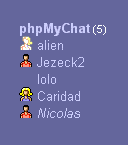
Käyttäjälista (ei popup-ikkuna):
Esimerkki, Allaolevasta kuvasta saat selville seuraavat asiat:
|
|
Postuaksesi, klikkaa kerran "Poistu" linkkiä. Vaihtoehtoisesti voit myös kirjoittaa yhden seuraavista käskyistä tekstikenttään:
/exit
/bye
/quit
Näitä käskyjä voidaan vielä täydentää viestillä, joka näytetään poistuessasi chatista.
Esimerkki : /quit Nähdään pian!
Lähettää viestin "Nähdään pian!" poistuessasi.
Tämänhetkisten käyttäjien selvittäminen ilman sisäänkirjautumista:
Voit klikata käyttäjien lukumäärän näyttävää linkkiä aloitussivulla tai jos olet jo keskustelemassa, klikkaa  kuvaa ruudun oikeassa yläkulmassa avataksesi ikkunan, joka näyttää tämänhetkisten käyttäjien luettelon, sekä huoneet joissa he ovat.
Tämän ikkunan otsikko sisältää käyttäjien nimet, jos niitä on alle kolme, mutta muutoin käyttäjien lukumäärän ja heidän huoneensa.
Klikkaamalla  kuvaa tämän ikkunan yläosassa, voit asettaa/poistaa merkkiäänen, joka piippaa uuden käyttäjän saapuessa huoneeseen.
On olemassa monia erilaisia tapoja chat-näkymän muokkaamiseen. Muuttaaksesi asetuksia, yksinkertaisesti vain kirjoitat haluamasi käskyn tekstikenttään ja painat Enter:iä.
Esimerkki: /refresh 5
Muuttaa päivitystiheyden 5 sekuntiin. *Huomaa!, jos n asetetaan alle kolmeksi (3) päivitys nollautuu eikä päivitystä tapahdu ollenkaan. (käytännöllinen silloin kun haluat lukea paljon vanhoja viestejä ilman häiriötä)!*
Esimerkki: /show 50
Näyttää 50 uusinta viestiä ruudullasi. Jos kaikki viestit eivät mahdu ruudulle, viestikehyksen oikeaan reunaan ilmestyy vierityspalkki.
Ollessasi huoneessa sisällä saat ohjetiedoston esille klikkaamalla  kuvaa tekstikentän vasemmalla puolella. Voit myös kirjoittaa "/help" tai "/?" käskyt viestikenttään.