
| Indholdet af denne Tutorial |
Advarsel: Netscape brugere skal angive deres sprog som standard oversættelse ellers vil hver karakter i beskederne blive erstattet af '?'.
Dette kan gøres på følgende måde: View/CharacterSet/your language Auto-Detect, og så View/CharacterSet/SetDefault.
Egenskaber og kommandoer:
Hjælp kommando
Grafiske smilies
Tekst formatering
Invitere en bruger til dit chat rum
Skift fra et rum til et andet
Private beskeder
Handling
Ignorere andre brugere
Få information om andre brugere
Gemme beskeder
Specielle kommandoer for moderator og/eller administrator:
Send en annoncering
Udsmid en bruger
Forvise en bruger
Forfremme en bruger til moderator
Du kan vælge et sprog i hvilken phpMyChat er oversat til ved at klikke på et af flagene i startbillede. I det efterfølgende eksempel har en bruger valgt det franske sprog:
Hvis du allerede er registrede her så logges der bare ind ved at taste dit brugernavn og kodeord. Vælg dernæst hvilken chat rum du vil deltage i og tryk på chat knappen.
Eller du kan registrere dig først eller bare tilgå et chatrum hvorved at dit brugernavn ikke er reserveret og en anden kan vælge at registrere sig med det når du senere logger ud).
Du er endnu ikke registreretog ønsker at blive det, vælg venligst registreringsmuligheden. Et lille pop-up vindue vil fremkomme.
Og ja, registrerede brugere har mulighed for at ændre / slette deres egen profil ved at klikke på det respektive links.
Registrerede brugere kan oprette chat rums. Private rum kan kun tilgås af brugere som kender dens navn og vil aldrig blive vist bortset fra brugere som er i den.
Rummet navn må ikke indeholde komma'er eller backslash (\).
For at poste en besked i chatten, skriv din besked i tekst boksen nederst i venstre hjørne og tryk efterfølgede på Enter / Return tasten for at sende den. Beskeder fra alle brugere ruller over skærmen i chatten.
Du kan også skifte farve på din skrevne tekst ved at vælge en ny farve fra listen af valg til højre for tekst boksen.
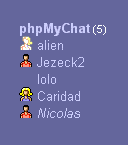
Forståelse af bruger listen (ikke gældende for brugeres popup vinduer):
For eksempel, fra snapshottet nedenuden kan du konkludere at:
|
|
For at forlade chatten klikkes der på "Farvel" foroven til højre. Alternativt kan du også bruge en af følgende kommandoer i din tekst boks:
/exit
/bye
/quit
Disse kommandoer kan efterfølges af en tekst som sendes inde du forlader chatten.
Feks.: /quit Vi ses snart igen!
vil sende beskeden "Vi ses snart igen!" i chatten og så logge dig ud.
Vide hvem som chatter uden at være logget ind:
Du kan klikke på linket der viser antallet af tilsluttede brugere på startsiden, eller hvis du chatter, klikke på icon'et  i øverste højre hjørne for at åbne et nyt vindue som vil vise de tilsluttede brugere, og de rum de befinder sig i, i noget nær real time.
Klik på  icon'et i toppen af denne popup vil tænde/slukke beep lydene ved bruger ankomst.
Der er mange måder hvorpå du kan tilrette udseende af chat vinduet på. For at skifte udseende skrives den respektive kommado i tekst boksen og der trykkes enter.
For eksempel: /refresh 5
vil skifte hyppigheden til 5 sekunders opfriskning. *Vær opmærksom, hvis n er sat til mindre end 3, nulstilles opfriskningen til SLET ikke at opfriske skærmen (godt hvis du ønsker at læse en masse gamle beskeder i chatten)!*
For eksempel: /show 50
vil bevirke at de nyeste 50 beskeder altid vil være synlige for dig i chatten. Hvis ikke alle beskeder kan vises på skærmen af en gang fremkommer der en scroll-bar til højre.
Inde i chatten kan du altid finde hjælpen ved at klikken på  billedet lige foran tekst boksen. Du kan dog også vælge at skrive "/help" eller "/?" kommandoen i tekst boksen.