
| Obsah návodu |
Varování: Uživatelé Netscape by měli nastavit jejich řeč jako implicitní, jinak
každý národní znak bude ve zprávách zobrazen jako '?'.
Proto zvolte: View/CharacterSet/your language Auto-Detect, pak
View/CharacterSet/SetDefault.
Úpravení zobrazení zpráv v chatu
Přednosti a příkazy:
Příkaz help
Grafické smilies
Formátování textu
Doporučení uživateli, aby přešel do vaší místnosti
Přesunutí z jedné místnosti do druhé
Soukromé zprávy
Actions
Ignorování ostatních uživatelů
Zjištění veřejných informací o ostatních uživatelech
Ukládání zpráv
Speciální příkazy pro moderátory a/nebo administrátora:
Poslání oznámení
Vykopnutí uživatele
Zakázání přístupu uživatelům
Povýšení obyčejného uživatele na moderátora
Můžete si zvolit libovolný jazyk, do kterého je phpMyChat přeložen, kliknutím na jednu z vlajek na první stránce. Například v tomto příkladě si uživatel vybírá Francouštinu:
Pokud jste se už registrovali, pak jednoduše vyplňte vaše uživatelské jméno
a heslo. Poté si vyberte do které místnosti chcete vstoupit a stiskněte
tlačítko Chat.
Jinak se musíte před vchodem do chatu zaregistrovat
nebo jednoduše vyplnit jen uživatelské jméno, ale vaše přezdívka nebude
rezervována (jiný uživatel může použít vaši přezdívku až se odhlásíte).
Pokud jste se ještě nezaregistrovali a chcete to udělat, vyberte odkaz z hlavní strany pro registraci, poté se objeví malé okno.
Registrování uživatelé mohou samozřejmě
upravit/smazat jejich profil
kliknutím na příslušné odkazy.
Registrovaní uživatelé mohou vytvářet místnosti. Soukromé místnosti mohou
použít všichni uživatelé, které znají její jméno. Tyto místnosti nebudou
zobrazeny žádním uživatelům, kromě těch, kteří jsou v té místnosti.
Jméno místnosti nemůže obsahovat čárky ani zpětné lomítka (\).
Pro poslání zprávy napište její obsah do kolonky umístěné v levém dolním
rohu a pak stiskněte klávesu Enter pro poslání. Zprávy od všech uživatelů
se zobrazují v hlavním chatovacím rámci.
Můžete změnit barvu textu vašich zpráv vybráním nové barvy vpravo od kolonky
pro psaní zpráv.
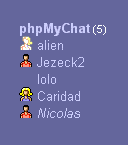
Pochopení seznamu uživatelů (ne však samostatného odlepeného okna se seznamem uživatelů):
Např.:, z dolního výřezu můžete zjistit, že:
|
|
Pro odchod z chatu jednoduše klikněte na odkaz 'Odejít'. Alternativně
můžete použít jeden z těchto příkazů:
/exit
/bye
/quit
Tyto příkazy mohou být doplňent zprávou, která se odešle těsně před odchodem
z chatu.
Např.: /quit CU soon!
pošle zprávu "CU soon!" do chatu a pak vás z něj odhlásí.
Informace, kdo právě chatuje bez přihlášení:
Můžete kliknout na odkaz na hlavní stránce, který ukazuje počet právě
chatujících uživatelů, nebo pokud právě chatujete, kliknutím na obrázek
 v pravém horním rohu. Poté se otevře malé nezávislé okénko, které ukazuje
seznam chatujících uživatelů a místnosti ve kterých jsou.
v pravém horním rohu. Poté se otevře malé nezávislé okénko, které ukazuje
seznam chatujících uživatelů a místnosti ve kterých jsou.
Titulek okna obsahuje jména uživatelů pokud je jich méně než tři, jinak
obsahuje počet uživatelů a otevřené místnosti.
Kliknutím na obrázek
 v horní části tohoto okénka povolí/zakáže pípání, když vejde nějaký uživatel.
Úpravení zobrazení zpráv v chatu:
Je zde mnoho různých možností jak upravit vzhled chatu. Pro změnu nastavení jednoduše napište příslušný příkaz do kolonky pro psaní zpráv a následným stisknutím klávesy Enter změnu aktivujte.
Např.: /refresh 5
změní rychlost obnovy zpráv na 5 vteřin. *Pozor, pokud je n nastaveno na méně než tři, pak se nebudou zprávy vůbec obnovovat (užitečné když si chcete přečíst mnoho starších zpráv a nechcete být otravováni)!*
Např.: /show 50
zpřístupní viditelnost na 50 nejnovějších zpráv na vaši obrazovce. Pokud nemohou být všechny zprávy zobrazeny najednou, tak se vpravo od rámce se zprávami objeví "posuvník" (scrollbar).
Jakmile jste uvnitř chatovací místnosti, můžete si otevřít okénko s nápovedou
kliknutím na tuto  ikonu, která je umístěna těsně před kolonkou na psaní zpráv. Také můžete
použít příkazy "/help" nebo "/?".
ikonu, která je umístěna těsně před kolonkou na psaní zpráv. Také můžete
použít příkazy "/help" nebo "/?".