
| Sadrzaj ovih instrukcija |
Warning: Netscape users have to define their language as the default encoding else each characters in messages will be replace by a '?'.
This can be done so: View/CharacterSet/your language Auto-Detect, then View/CharacterSet/SetDefault.
Obiljezja i komande:
Komande za pomoc
Graficki smilies
Formatiranje teksta
Suggesting an user to join your current chatroom
Prelazak iz jedne chat sobe u drugu
Privatne poruke
Actions
Ignorisanje ostalih korisnika
Dobivanje javnih informacija odrugim korisnicima
Spasi poruke
Specijalne komande za moderatore i/ili za administratora:
Poslati oglas
Izbacivanje korisnika
Banish an user
Unaprijediti korisnika u moderatora
Mozete izabrati jezik u koji se vec preveo phpMyChat tako sto cete kliknuti na jednu od zastava na pocetnoj stranici. U primjeru koji slijedi, korisnik je izabrao francuski jezik:
Ako ste vec registrovani, jednostavno se ukljucite unoseci svoje korisnicko ime i sifru. Onda izaberite u koju chat sobu zelite da udjete i kliknite na chat dugme.
Ukoliko niste registrovani, onda to prvo uradite ili jednostavno udjite u sobu, ali vas nadimak nece biti zasticen ( drugi korisnici moci ce koristiti isti cim se vi iskljucite ).
Ako jos niste registrovani a zelite biti, molimo izaberite registarsku opciju. Pojavit ce se mali pop-up prozor.
Naravno, registrovani korisnici ce moci modificirati/izbrisati svoj profil tako sto ce kliknuti na odgovarajuci link.
Registrovani korisnici mogu kreirati sobe. Privtne sobe mogu biti dostupne samo korsnicima koji znaju njihovo ime i nikada nece biti prikazane osim ako su korisnici vec unutra .
Ime sobe ne moze sadrzavati zarez ili kosu crtu (\).
Da bi poslali poruku u chat sobu, napisite tekst u polje za pisanje koje se nalazi u donjem lijevom uglu i onda kliknite na Enter/Return da je posaljete. Poruke od svih korisnika biti ce izlistane u chat box.
Mozete promijeniti boju teksta vase poruke , tako sto cete izabrati novu boju sa liste izbora koja se nalazi desno od poja za tekst.
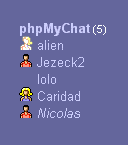
Understanding the users list (not for users popup window):
For example, from the snapshot bellow you can conclude that:
|
|
Da bi izasli iz chata, jednostavno kliknite jednom na "Exit". Takodjer, mozete i unijete jednu od slijedecih komandi u polje za tekst x:
/exit
/bye
/quit
Ove komande mogu biti napisane zajedno sa tekstom poruke i poslate prije vec sto napustite the chat sobu. Na primjer : /quit CU soon!
Poruka "CU soon!" biti ce poslana i onda cete se iskljuciti.
Saznati ko je na chatu, bez da ste vi ukljuceni:
Mozete na pocetnoj stranici kliknuti na link koji pokazuje broj konektovanih korisnika ili , ako vi pricate , kliknuti sliku  koja se na ekranu nalazi na vrhu desno, nakon cega ce se otvoriti nezavisni prozor koji pokazuje broj konektovanih korisnika i sobe u kojima su oni u to vrijeme.
Naziv ovog prozora sadrzi imena korisnika ako ih je manje od tri, borj korisnika i broj otvorenih soba.
Ako kliknete na ovu  slicicu na vrhu prozora, ukljucit/iskljuct cete zvucni signal, ako udje novi korisnik.
Prilagodjavanje pogleda u Chat :
Postoji mnogo nacina da sebi prilagodite pogled u Chat. Da to promijenite, jednostavnu napisite odgovarajucu komandu u polje za tekst i onda kliknite na Enter/Return .
Na primjer: /refresh 5
i vrijeme ce se primjeniti u 5 sec.*Pazite, ako je vrijeme namjesteno na manje od 3 , nove poruke se nece pojavljivati (korisno je kada zelite da citate stare poruke, a ne zelite da vas neko uznemirava)!*
Na primer : /show 50
nakon cega ce na ekranu biti zadnjih 50 pristiglih poruka.
U chat sobi mozete traziti pomoc , tako sto cete kliknuti na  ikonu koja se nalazi na dnu lijevo.Takodje mozete i napisati "/help" ili "/?" commands.