| Contenidos del tutorial |
Atención: Los usuarios de Netscape, deben definir sus idiomas por omisión o cada carácter en los mensajes será reemplazado por '?'.
Esto puede realizarse de la siguiente manera: View/CharacterSet/your language
Auto-Detect, entonces View/CharacterSet/SetDefault.
Fisonomía y comandos:
Comando Ayuda (help)
Imágenes de caritas
Formato de texto
Invitar
a un usuario a ingresar a su salón
Cambiar
de un salón a otro
Mensajes Privados
Acciones
Ignorar a otros usuarios
Obtener
información pública de otros usuarios
Salvar mensajes
Comandos especiales para
moderador(es) y/o el administrador:
Enviar
un anuncio
Kickear a un usuario
Banear a un usuario
Promover
a un usuario a moderador del salón
Podés cambiar a un idioma al cual phpMyChat ha sido traducido haciendo click en una de las banderas de la página inicial. En el ejemplo de abajo, un usuario ha seleccionado el idioma Francés:
Si ya estás registrado, simplemente ingresá tu nombre de usuario y
contraseña. Luego seleccioná el salón de chat al que deseas ingresar y después presioná el
botón Chat.
Puedes registrarte primero o simplemente ingresar a un salón pero en ese caso tu nick (alias) no podrá ser reservado (otro usuario puede utilizar ese mismo nick una vez que vos hayas salido del chat).
Si todavía no estás registrado y deseas hacerlo , elije la opción de registración. Una pequeña ventana se abrirá.
Por supuesto, los usuarios registrados podrán modificar/borrar sus propios datos haciendo click en el campo apropiado.
Los usuarios registrados pueden crear salones. Los salones Privados pueden ser accedidos solamente por usuarios que conocen su nombre y nunca se muestran excepto para usuarios que están registrados para el mismo.
Los nombres de salones no pueden contener comas o barras (\).
Para incluir un mensaje en el salón de chat, escribí adentro de la barra de
abajo desde la izquierda y presione el Enter/Return para enviarlo. Mensajes de
todos los usuarios pasan por la pantalla.
Usted puede cambiar el color de texto de sus mensajes por otro color de la lista que se encuentra en la caja de la derecha.
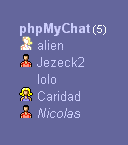
Verificando la lista de usuarios (no para usuarios de ventana activa):
Dos reglas básicas han sido definidas para la lista de usuarios:
Por ejemplo, en la figura de abajo puedes observar:
|
|
|
Para salir del chat, simplemente haga click sobre "Salir".
Alternativamente, usted puede también ingresar uno de los siguientes comandos
en la barra de escritura:
/exit
/bye
/quit Estos comandos pueden ser complementados por mensajes antes de dejar el
salón de chat. Por ejemplo: /quit CU pronto!
Se enviará el mensaje "CU pronto!" en la pantalla general y entonces usted saldrá del chat.
Conociendo quién esta chateando sin estar logueado:
Usted puede hacer click en el vínculo que muestra el número de usuarios
conectados en el comienzo de la página, o, si usted está chateando, haga click
en la imagen  hacia arriba y a la derecha de la
pantalla, para abrir una ventana independiente que mostrará la lista de usuarios
conectados, los salones en que ellos están, y casi en tiempo real.
hacia arriba y a la derecha de la
pantalla, para abrir una ventana independiente que mostrará la lista de usuarios
conectados, los salones en que ellos están, y casi en tiempo real.
El título de esta ventana contiene el nombre de los usuarios, si ellos son
menos que tres, el número de usuarios y salones abiertos.
Haciendo click en el icono  arriba de esta imagen serán
activados/desactivados los sonidos de los usuarios entrantes.
arriba de esta imagen serán
activados/desactivados los sonidos de los usuarios entrantes.
Diagramando la vista del Chat:
Hay varias formas de diagramar cómo se verán las ventanas del chat. Para
cambiar las configuraciones, simplemente escribe el comando apropiado dentro de la caja
de texto y presione Intro/Enter/Return.
·
El comando Notify te permite saber cuándo
otros usuarios están adentro o afuera del salón de chat. Por omisión, esta
opción es ony las notas serán
vistas.
Escribí "/notify" sin comillas.
·
El comando Timestamp te permite saber el
tiempo (hora) en que un mensaje ha sido enviado, y la hora del servidor en la barra de
estado. Por omisión esta opción es on.
Escribí "/timestamp" sin comillas.
· El comando Refresh te permite ajustar la frecuencia con la cual los mensajes son actualizados en tu pantalla. La frecuencia por omisióno es, 1segundos. Para cambiar esta frecuencia escribí "/refresh n" sin comillas donde n es el tiempo en segundos de la nueva frecuencia de actualización.
Por ejemplo: /refresh 5
cambiará la frecuencia a 5 segundos. *Advertencia, si n es
menor que 3, no se efectuará actualización. (Esta opción se usa generalmente cuando querés
leer muchos mensajes viejos sin ser perturbado)!*
· El comando Show te permite ajustar el número de mensajes mostrados en tu pantalla. Para cambiar el valor por omisión, escribí "/show n" sin comillas, donde n es el número de mensajes a ser mostrados.
Por ejemplo: /show 50
causará que 50 nuevos mensajes sean mostrados
en tu pantalla. Si todos los mensajes no pueden ser mostrados a través de la
caja, una barra de scroll aparecerá a la derecha de la misma.
Una vez que estés en un salón, puedes acceder a la pantalla de ayuda (help)
haciendo click en el ícono
 situado justo antes de la caja de mensajes. Si no, podés escribir "/help"
o "/?" comandos en la caja de mensajes.
situado justo antes de la caja de mensajes. Si no, podés escribir "/help"
o "/?" comandos en la caja de mensajes.